Velkommen til Tripletex! Har du gått over fra eAccounting? Her får du en sjekkliste over det første du bør gjøre i Tripletex.
Kom i gang med kontoen
Du må verifisere at riktig person representerer selskapet med riktig rolle.
Gå til Selskap > Selskapsinformasjon > Selskapsdetaljer i hovedmenyen, og verifiser deg med BankID.
Les mer om hvordan du signerer og verifiserer selskapet ditt her.
Som brukeradministrator, kontroller at du og selskapets kontakter og ansatte har riktige tilganger.
Les mer om hva du får med deg i overgangen her.
Gå til Kunder > Kunder/leverandører og Produkt > Produkter i hovedmenyen.
Kontroller at overførte kunder, leverandører og produkter er riktige.
Last ned appen vår, så kan du blant annet føre timer og registrere reiser og utlegg mens du er på farten. Du finner appen i App Store og Google Play.
Slik laster du ned appen på iPhone eller iPad:
- Åpne App Store
.
- Klikk på forstørrelsesglasset for å finne Tripletex-appen.
- Trykk på «Hent».
- Nå blir appen lastet ned til din enhet.
Slik laster du ned appen på Android:
- Åpne Google Play-butikken
på din mobil eller nettbrett.
- Klikk på forstørrelsesglasset og skriv inn Tripletex i søkefeltet øverst.
- Trykk på «Installer».
- Nå blir appen lastet ned til din enhet.
Du kan også skanne denne QR-koden for å laste ned appen:
Les mer om mobilappen for deg som er leder eller kontoadministrator her.
Les mer om mobilappen for deg som er ansatt her.
Sett opp innstillingene dine
Velg riktige mva-innstillinger under Regnskap > Innstillinger > Mva-innstillinger i hovedmenyen.
Har du omsetning (salg) med middels, lav eller ingen mva, huker du av for dette.
Er du ikke mva-pliktig? Velg «Ikke registrert i Merverdiavgiftsregisteret» under «Mva-status».
- Aktiver/deaktiver ulike mva-koder. Ønsker du mer informasjon om hvilke mva-koder en funksjon aktiverer, holder du musepekeren over i-ikonet.
- Velg periode for innrapportering av mva
Aktiver EHF eller eFaktura for enkel sending og mottak av fakturaer.
-
EHF (Elektronisk Handelsformat) er Norges standard for digitale fakturaer. Med EHF leveres fakturaen rett til mottakeren på sekunder, både sikkert og enkelt fra Tripletex!
Les mer om hvordan du aktiverer EHF her. -
eFaktura er den enkleste og sikreste måten å motta og administrere regninger på for dine privatkunder. Når du sender en eFaktura, kommer den ferdig utfylt inn i nettbanken eller Vipps til kunden din.
Les mer om hvordan du aktiverer eFaktura her.
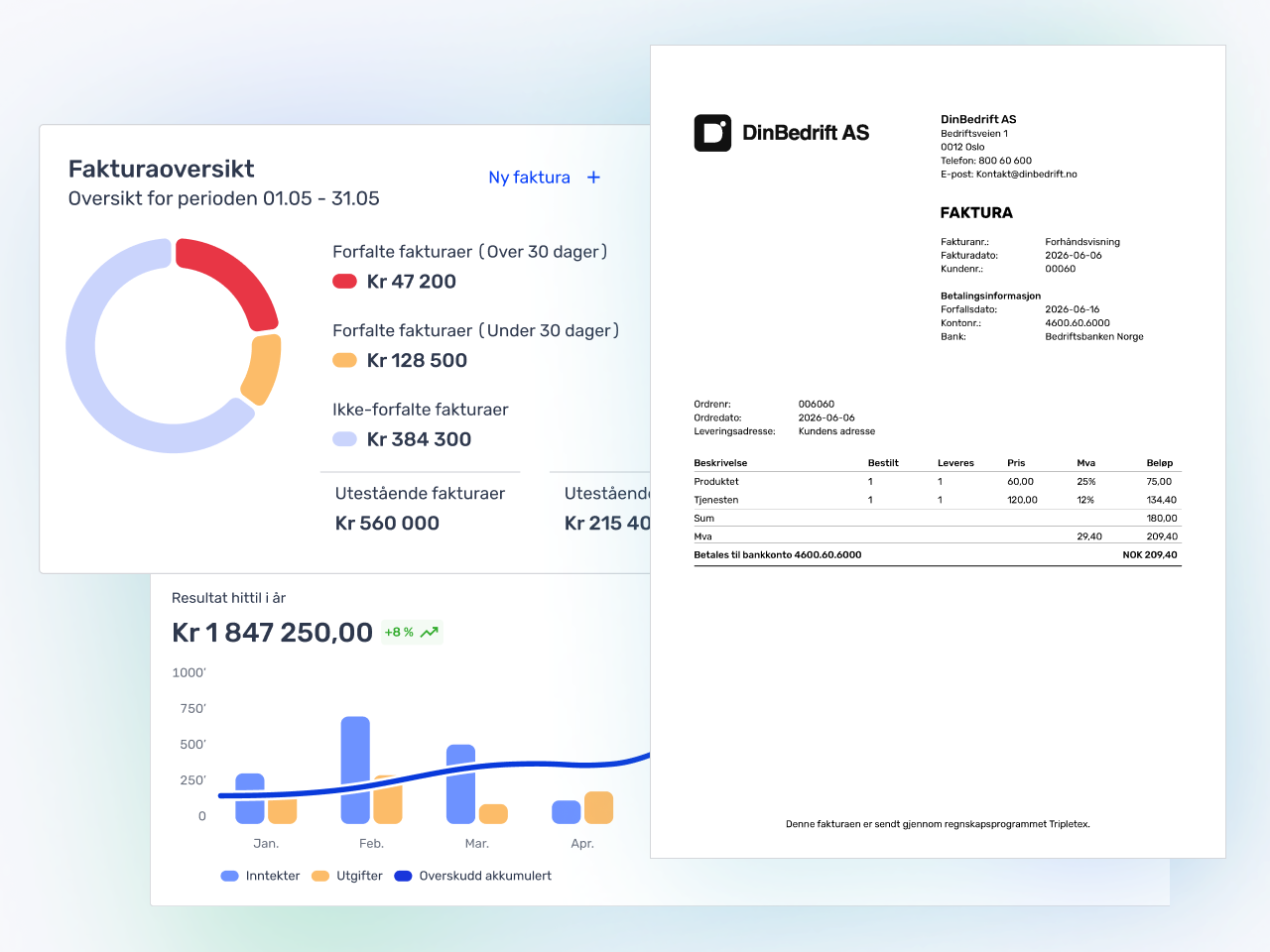
Aktiver en bankintegrasjon for å koble banken din og regnskapet ditt i Tripletex! Du velger mellom Bankintegrasjon og Autopay. Les mer om forskjellene mellom integrasjonene her.
Hvorfor burde du aktivere en bankintegrasjon?
Les mer om fordeler du får ved å koble en bankintegrasjon mot regnskapet.
Fullfør overgangen fra eAccounting
Brukte du Prosjekt eller Visma Time i eAccounting? Send oss en e-post på salg@tripletex.no.
 Tips!
Tips!
Vil du lære mer om hvordan du kommer i gang med Tripletex? Se alle våre gratis kurs og webinarer her.